Інструкція підключення графіків для Дашборд IBMS
1) Реєстрація / вхід у систему
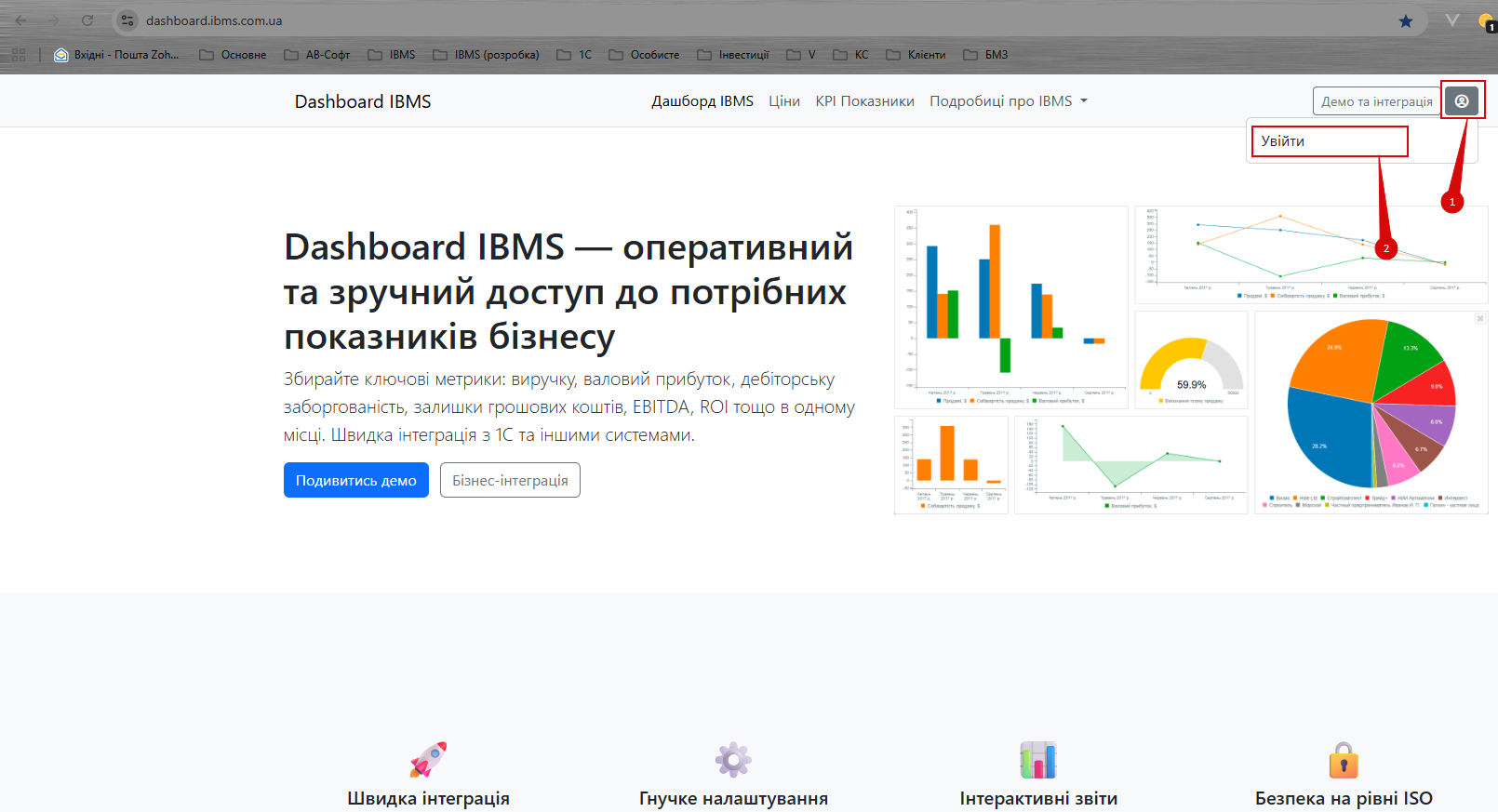
- Перейдіть на сторінку авторизації.
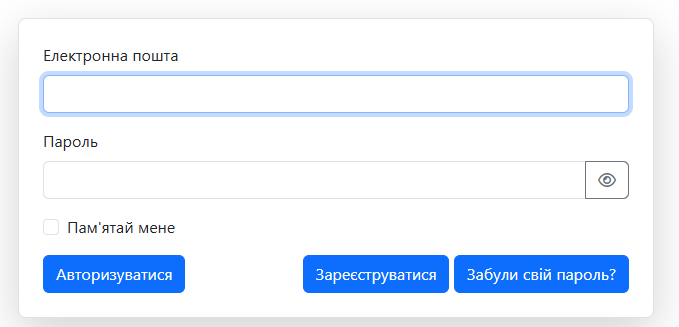
- На сторінці авторизації:
- якщо вже реєструвалися — введіть логін і пароль;
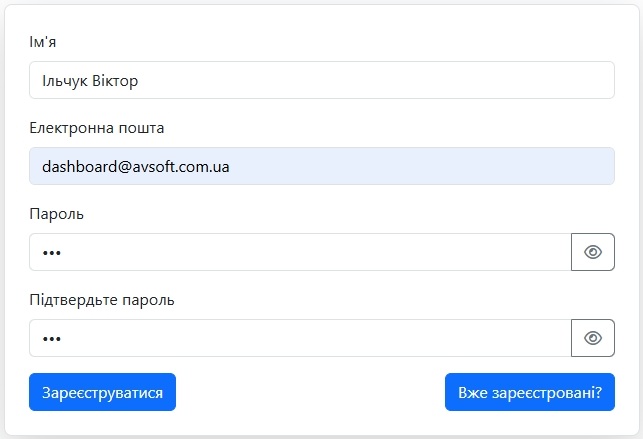
- або натисніть «Зареєструватися».
- Для реєстрації заповніть поля: Ім’я, Логін (електронна пошта), Пароль і натисніть «Зареєструватися».
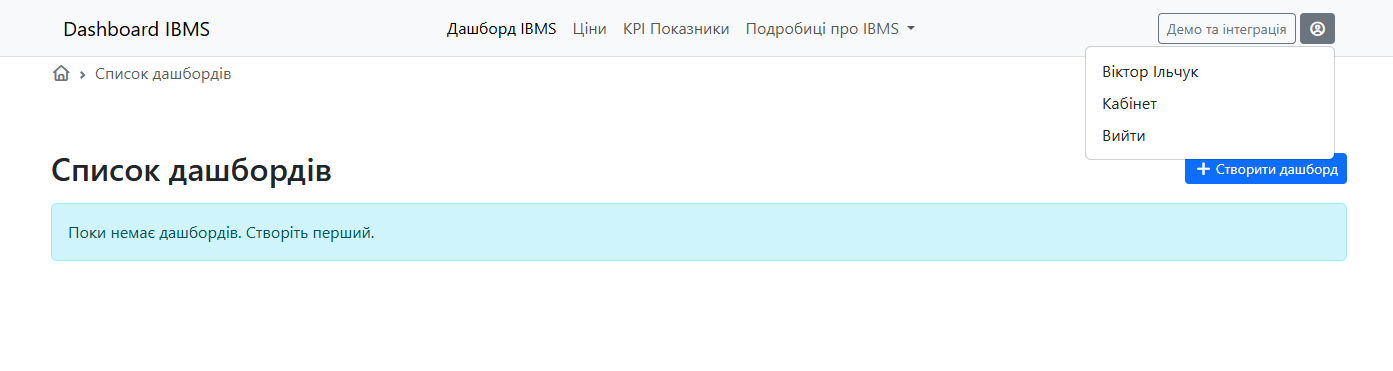
- Після завершення реєстрації відкриється кабінет адміністратора.
2) Створення нового дашборду
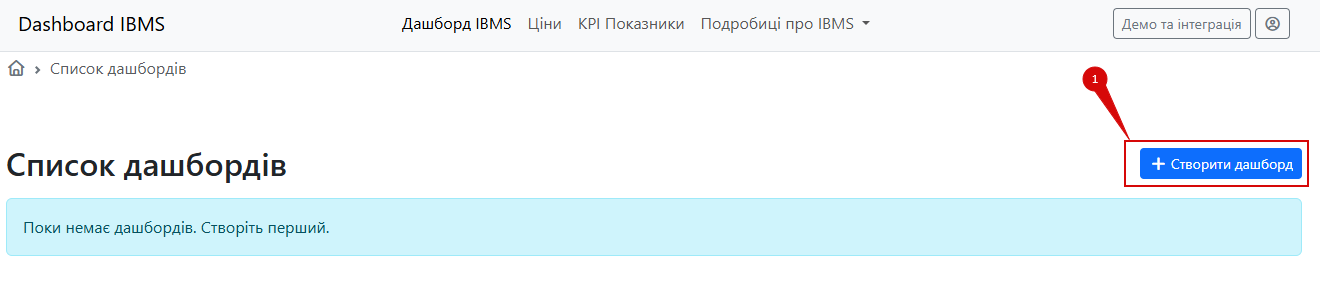
- У кабінеті натисніть кнопку створення дашборду.
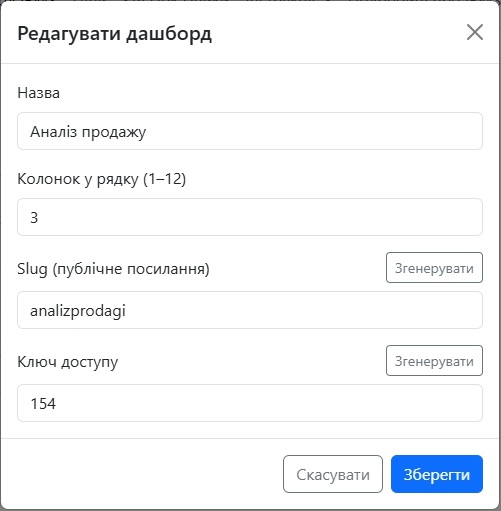
- У вікні налаштувань заповніть:
- Назву дашборду — відображається у верхньому лівому кутку дашборду.
- Колонок у рядку — максимальна (для десктопного перегляду) кількість умовних колонок для керування горизонтальним розміщенням кількох графіків у рядку. Для кожного графіка окремо вказується його ширина в цих колонках. При зменшенні ширини вікна кількість умовних колонок автоматично зменшується (на смартфонах використовується 1 умовна колонка — усі графіки в один стовпець).
- Slug — додаткова частина URL дашборду; на відображення самого дашборду не впливає.
- Access Key — необов’язковий пароль доступу: якщо не вказаний, дашборд може переглядати будь-хто за посиланням.
- Натисніть «Створити» — система повернеться до списку дашбордів.

3) Додавання графіку на дашборд
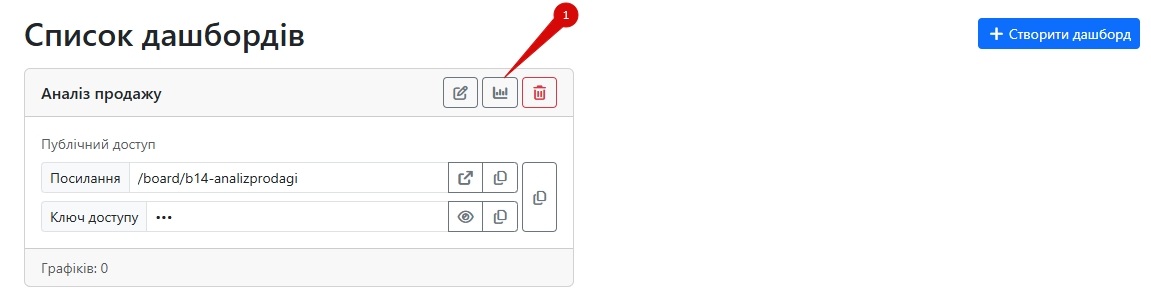
- У кабінеті в списку дашбордів відкрийте потрібний дашборд і натисніть редагування графіків.
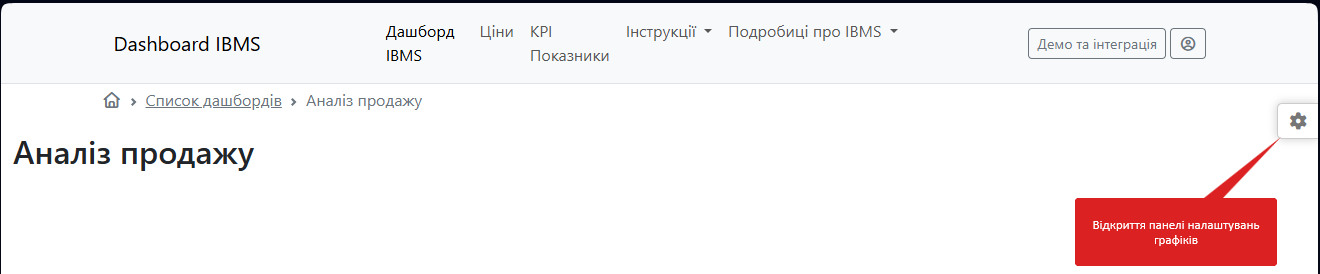
- Відкриється вікно налаштування графіків дашборду з попереднім переглядом. Справа зверху натисніть кнопку налаштування графіків.
- Справа відкриється панель налаштувань графіків. У ній можна відкоригувати кількість умовних колонок.
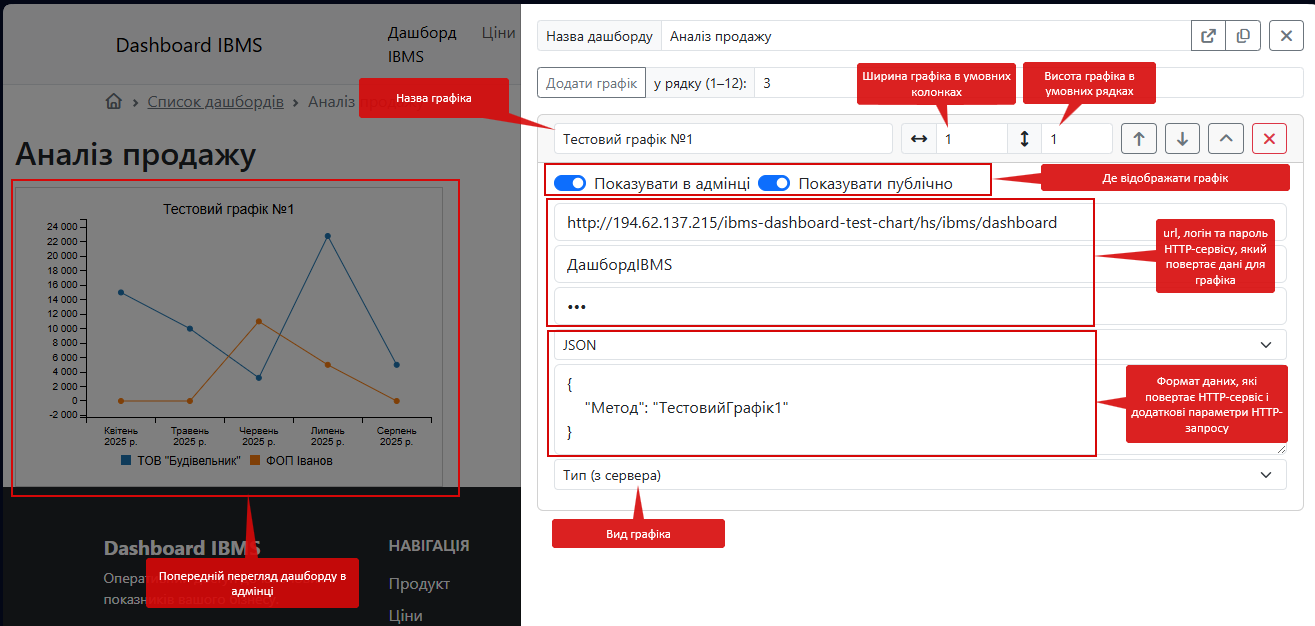
- Щоб додати новий графік, натисніть «Додати графік», розверніть параметри кнопкою "\/" і вкажіть:
- Назву графіка
- Ширину в умовних колонках — яку частину сторінки займатиме графік по ширині
- Висоту в умовних рядках
- Показувати в адмінці — щоб графік відображався в попередньому перегляді в кабінеті адміністратора
- Показувати публічно — щоб графік відображався в користувацькому режимі
- URL для даних — адреса HTTP-сервісу, що повертає дані для графіка
- Логін — логін доступу до HTTP-сервісу
- Пароль — пароль доступу до HTTP-сервісу
- Формат — формат даних, які повертає HTTP-сервіс (JSON)
- JSON тіло запиту — параметри, що передаються в тілі HTTP-запиту
- Вид графіка — вид візуалізації даних
- При коректному введенні всіх параметрів у попередньому перегляді автоматично відобразяться актуальні дані, отримані по HTTP-запиту.

4) Підключення тестового графіку з сервера сервісу (тест без самостійної організації back-end)
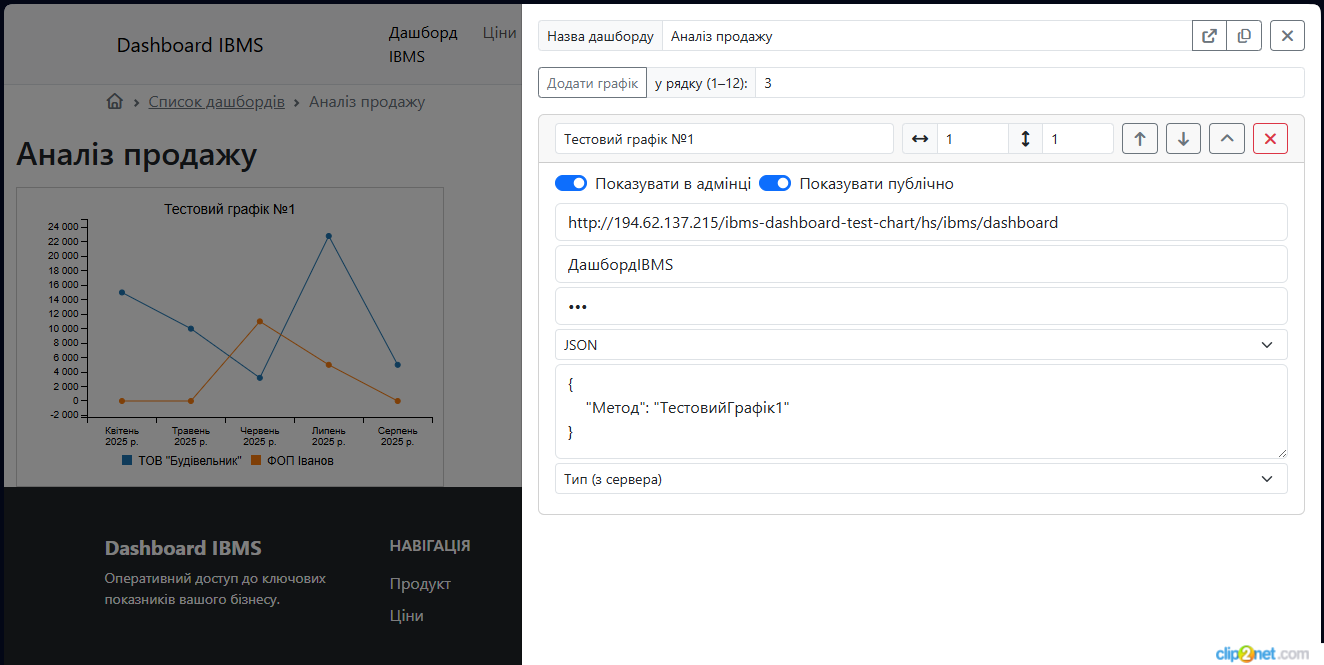
- Додайте новий графік і вкажіть у його налаштуваннях:
- URL для даних:
http://194.62.137.215/ibms-dashboard-test-chart/hs/ibms/dashboard - Логін:
ДашбордIBMS - Пароль:
753 - Формат:
JSON - JSON тіло запиту:
Варіант 1:
{
    "Метод": "ТестовийГрафік1"
}
Варіант 2 (з додатковими параметрами):{ "Метод": "ТестовийГрафік2", "Дата1": "20250601000000", "Дата2": "20250831235959" }
- URL для даних:
- Після введення всіх параметрів у попередньому перегляді автоматично має відобразитися графік з даними.
Якщо графік не відобразився
- Перевірте коректність внесених даних і чи працює HTTP-сервіс.
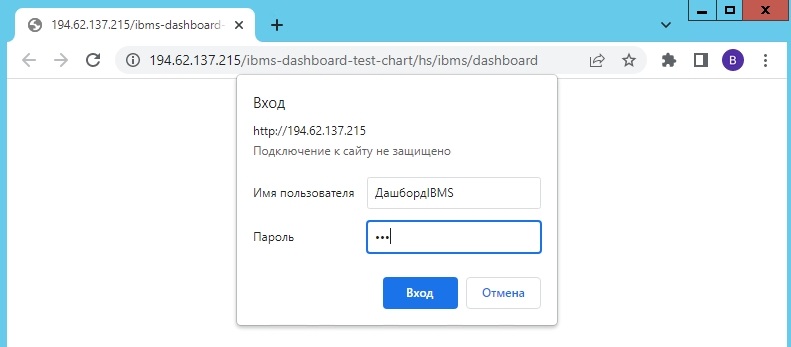
- Перевірити роботу сервісу можна через браузер, відкривши адресу:
http://194.62.137.215/ibms-dashboard-test-chart/hs/ibms/dashboard - Браузер запросить логін і пароль. Після введення має бути показано рядок:
{ "Sucsess": true, "TextError": "", "Result": "http-сервіс (GET) працює!" }Якщо такий результат не отримано — ймовірно, сервер не працює і HTTP-сервіс недоступний.

5) Підключення тестового графіку демо-бази 1С (тест із самостійною організацією back-end)
- Для організації власного HTTP-сервісу для відображення тестового графіку потрібно:
- Скачати тестову базу 1С (dashbordibms-testovyi-grafik-250908-1151)
- Розгорнути скачану базу (доступ в конфігуратор: Адміністратор 753)
- Опублікувати з цієї бази на WEB-сервері HTTP-сервіс (до HTTP-сервісу має бути доступ зі сторони сервісу Dashboard IBMS)
- Перевірити роботу HTTP-сервісу можна, ввівши в адресному рядку браузера:
http[s]://<адреса серверу[:порт]>/<ім’я опублікованої бази>/hs/ibms/dashboard - Додайте новий графік і в його налаштуваннях вкажіть:
- URL для даних:
http[s]://<адреса серверу[:порт]>/<ім’я опублікованої бази>/hs/ibms/dashboard - Логін:
ДашбордIBMS - Пароль:
753 - Формат:
JSON - JSON тіло запиту:
Варіант 1:
{
    "Метод": "ТестовийГрафік1"
}
Варіант 2 (з додатковими параметрами):{ "Метод": "ТестовийГрафік2", "Дата1": "20250601000000", "Дата2": "20250831235959" }
- URL для даних:
Повинен відобразитись графік аналогіно підключенню тестового графіку з сервера сервісу.